【微信客服】配置教程指引
录入编辑:ejjz小编 | 发布时间:2022-12-31【微信客服】配置教程指引 发表时间:2021-12-06 10:54 1、登录【企业微信后台】-【应用】-【微信客服】 PS:如果没有【微信客服】入口的,请企业管理员【点击这里】扫码申请即可。 2、点击【开始使用】

【微信客服】配置教程指引
发表时间:2021-12-06 10:54
1、登录【企业微信后台】-【应用】-【微信客服】
PS:如果没有【微信客服】入口的,请企业管理员【点击这里】扫码申请即可。

2、点击【开始使用】
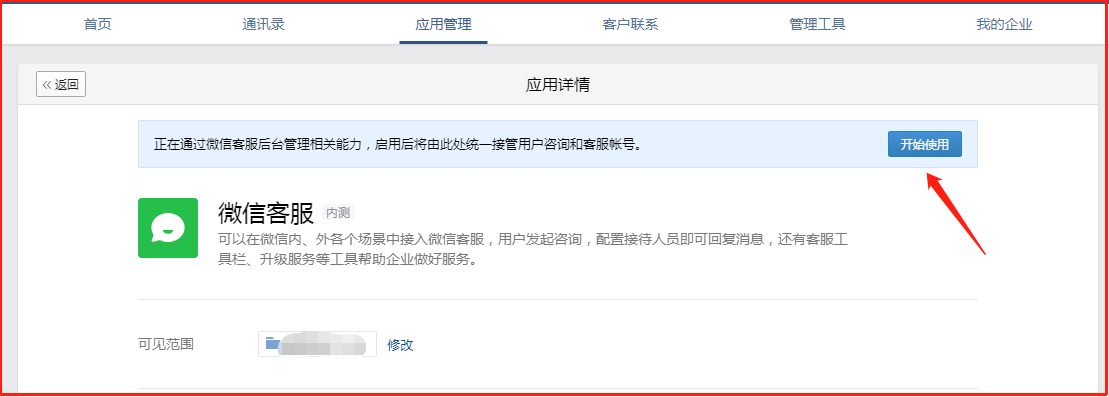
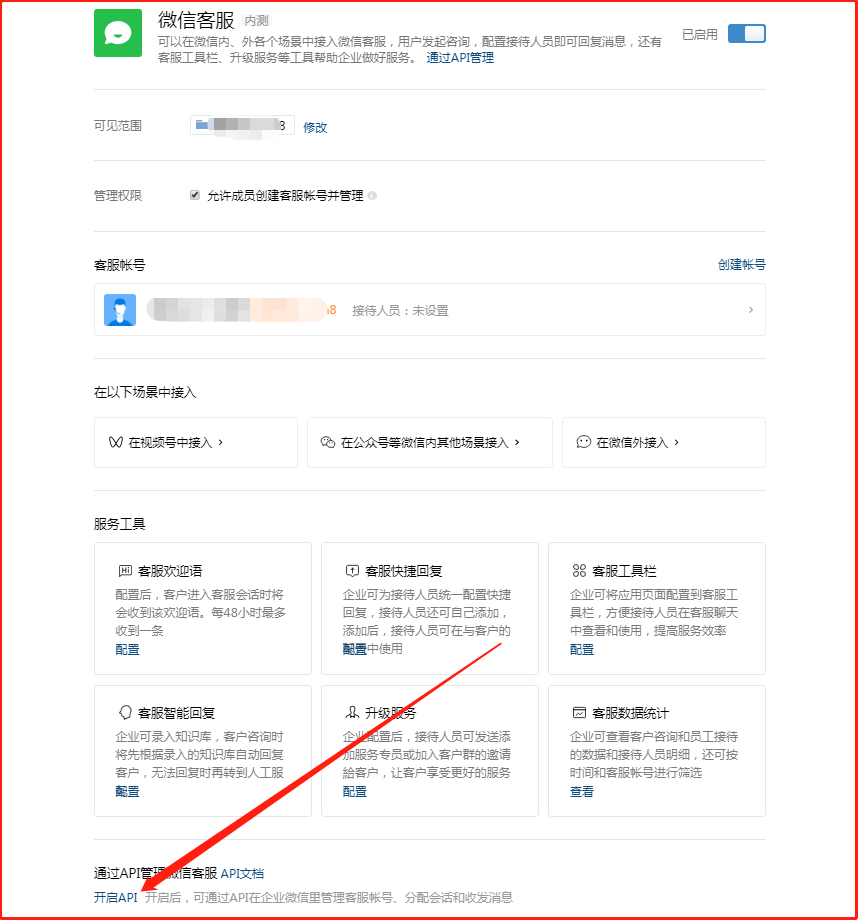
3、点击【开启API】
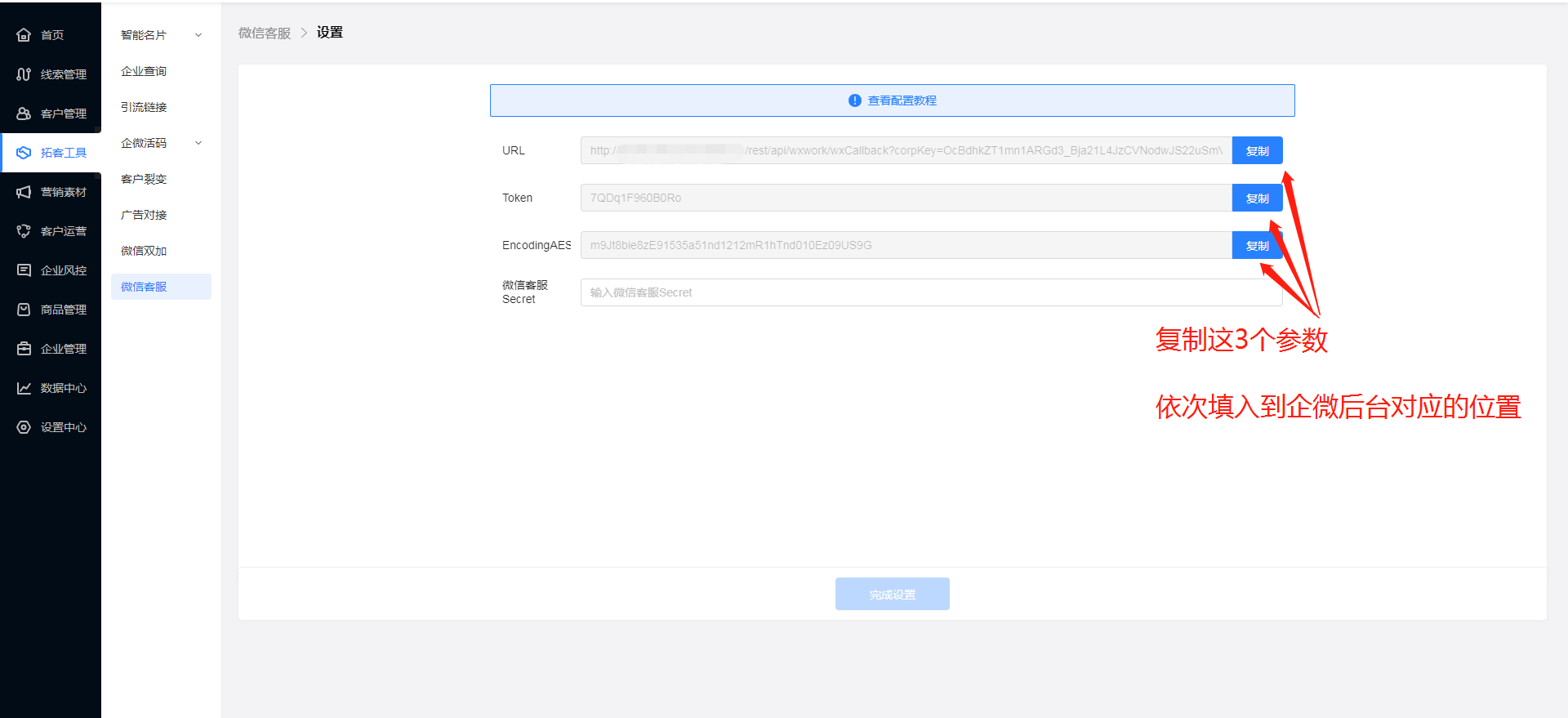
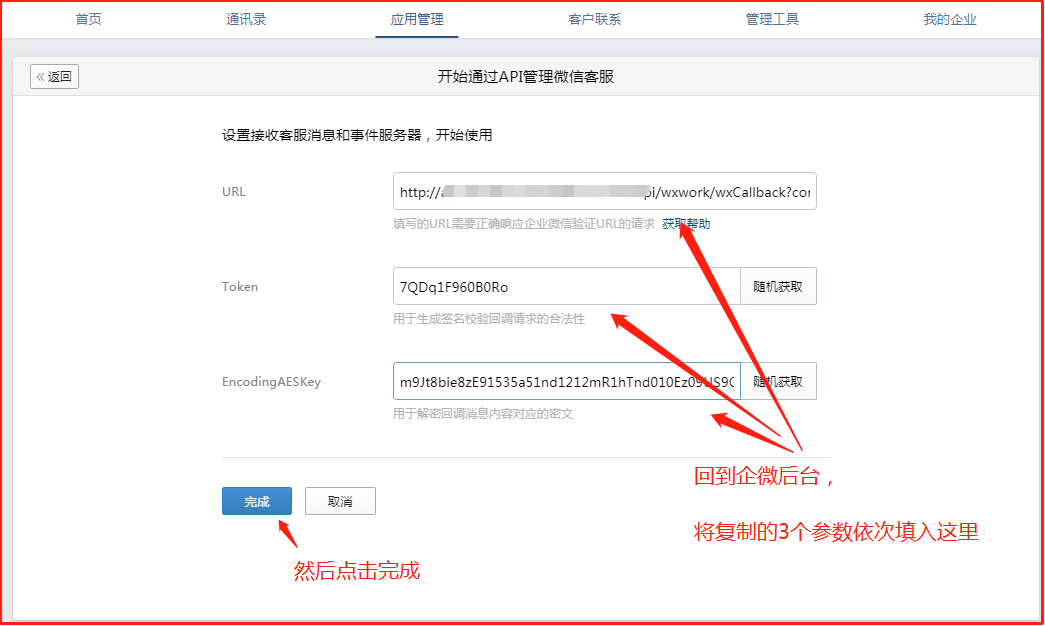
4、回到【销售系统后台】,依次复制3个参数,填写到企微后台对应的位置。
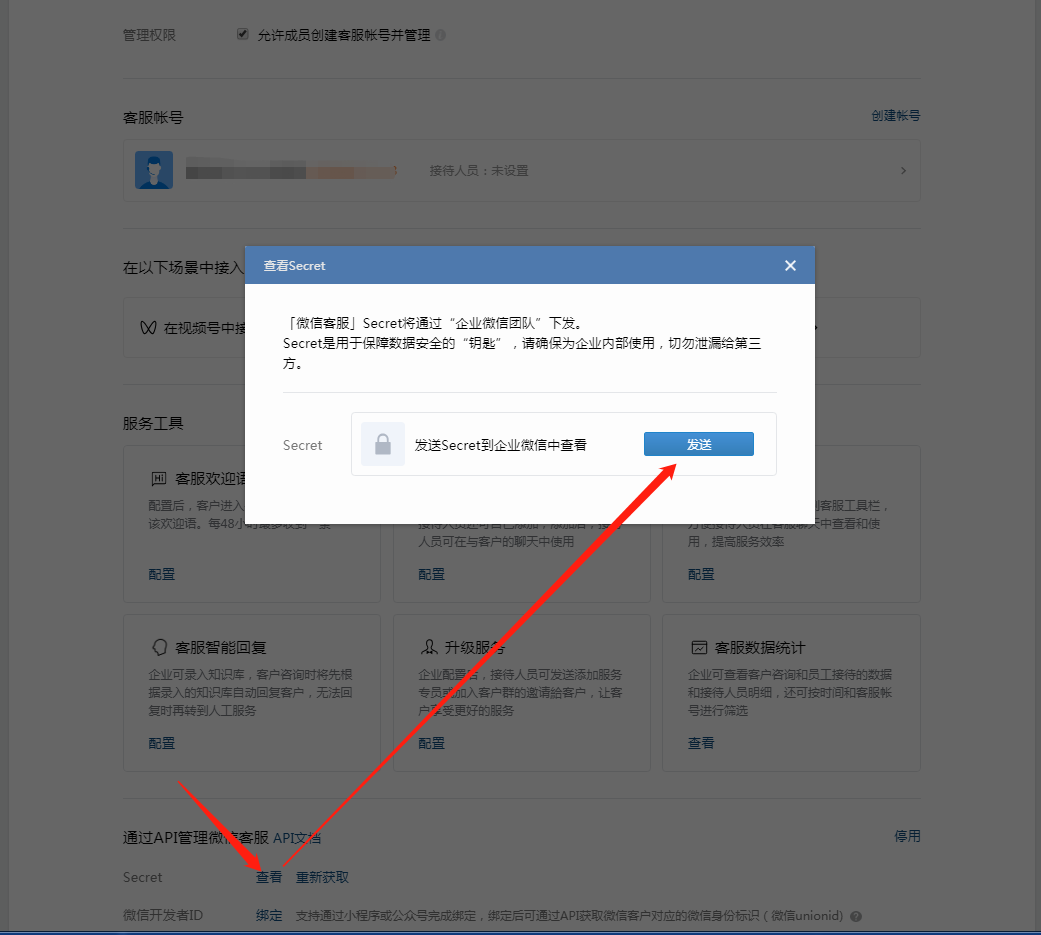
5、点击Secret后面的【查看】-【发送】
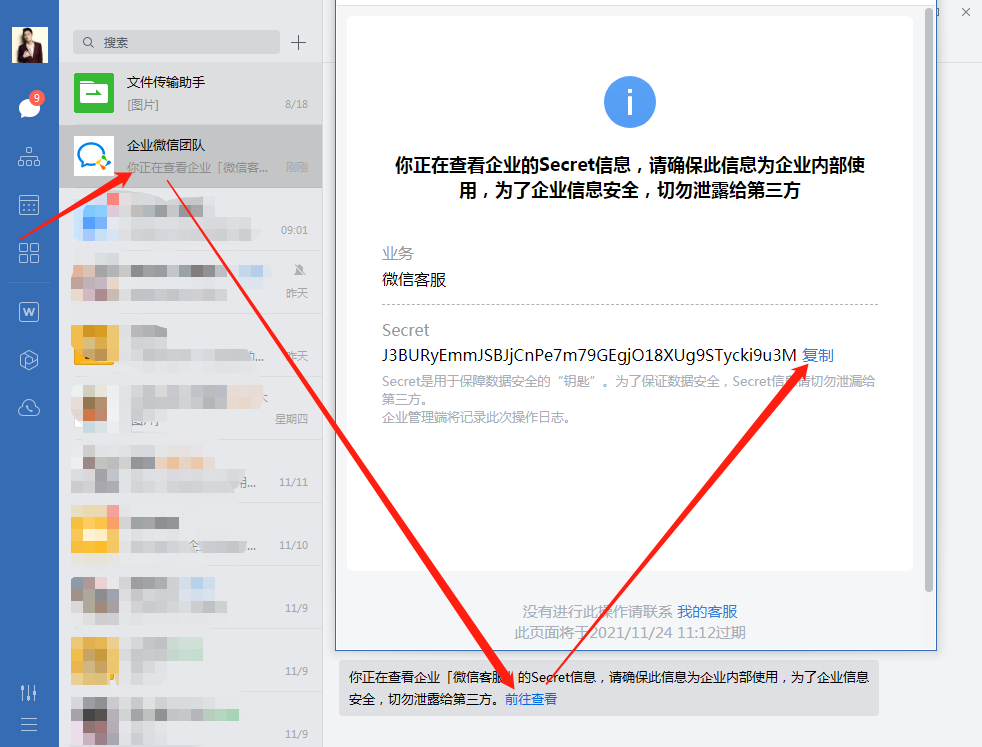
6、在手机/电脑的企业微信客户端会收到1条消息,点击【前往查看】-【复制】
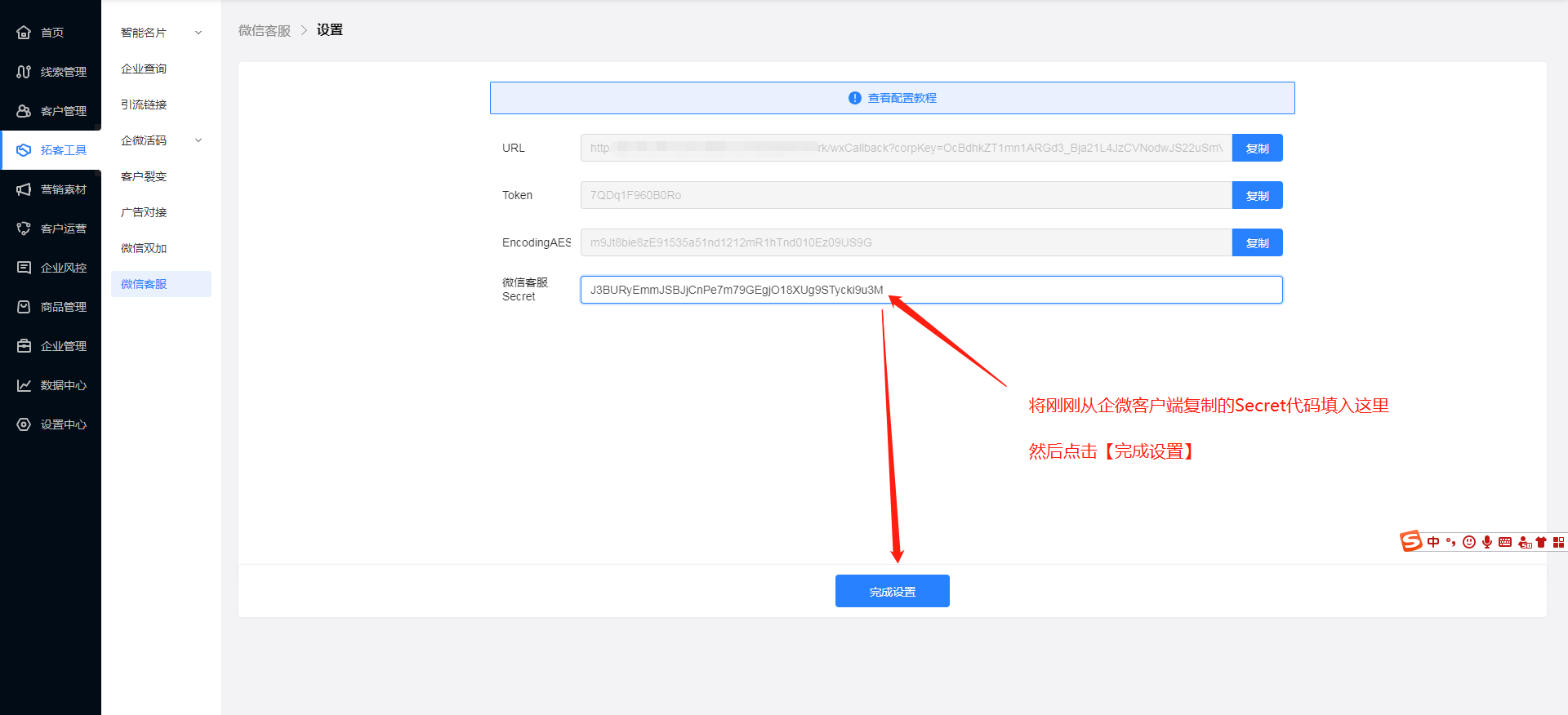
7、将复制的Secret代码,填入到销售系统后台,点击【完成设置】
以上,您已完成初步接入,可以在H5的环境下使用微信客服。
由于微信规定,要在小程序环境下使用微信客服,必须授权您自己的小程序,如果您没授权自己的小程序,可以忽略下面的操作,如果您已授权微信小程序,需要继续完成以下操作
8、回到企微后台 - 我的企业,最下面,复制企业ID。
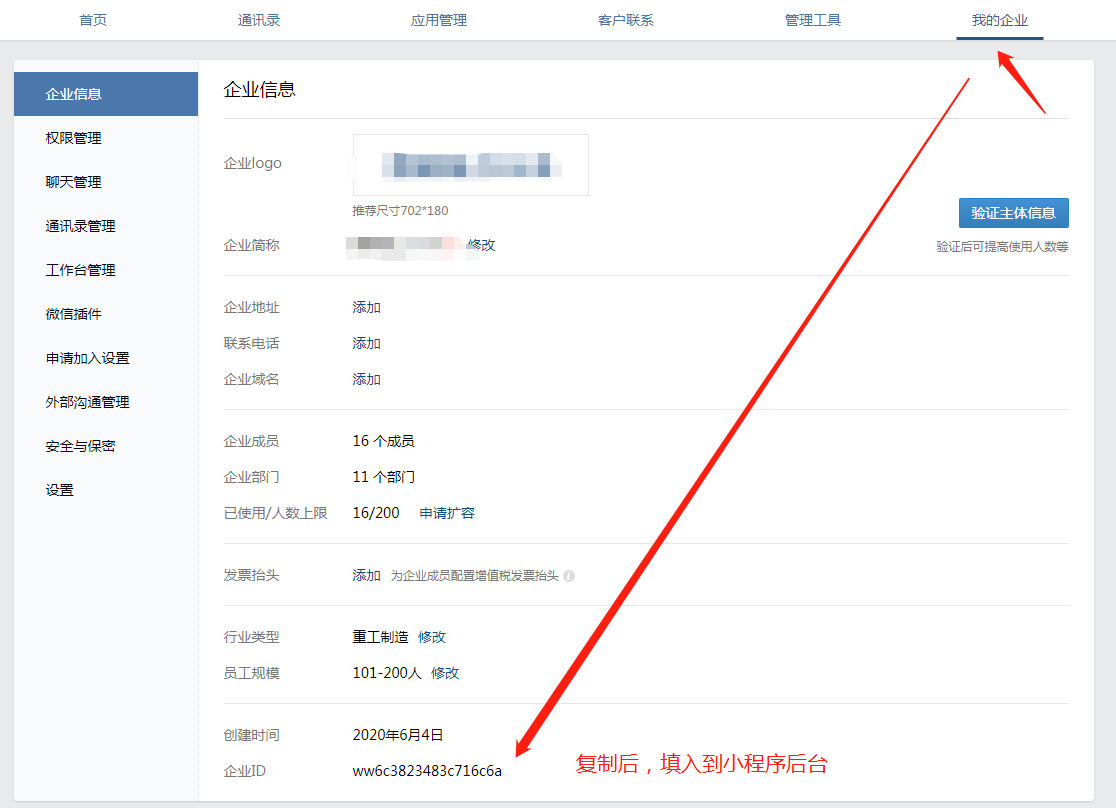
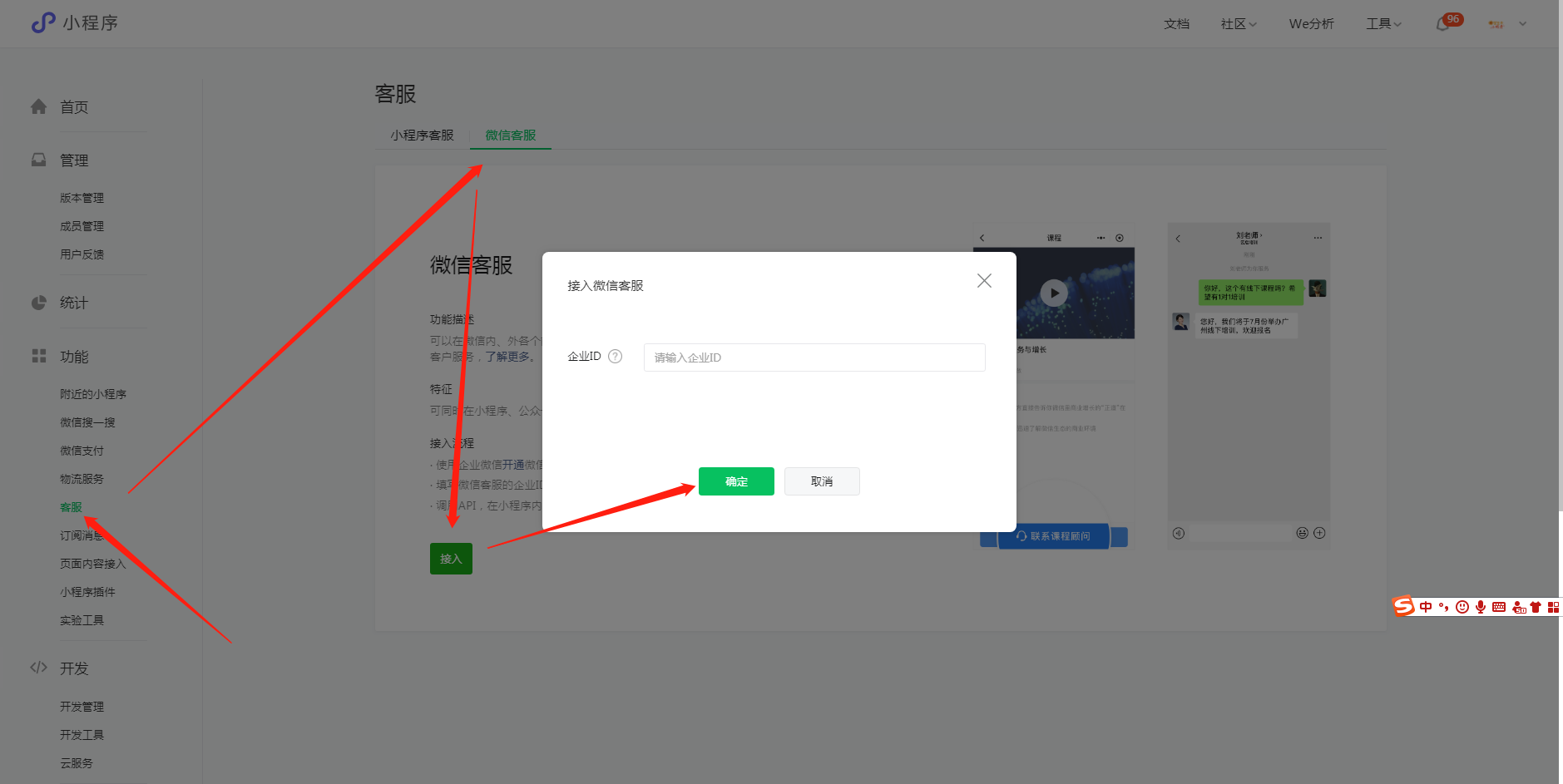
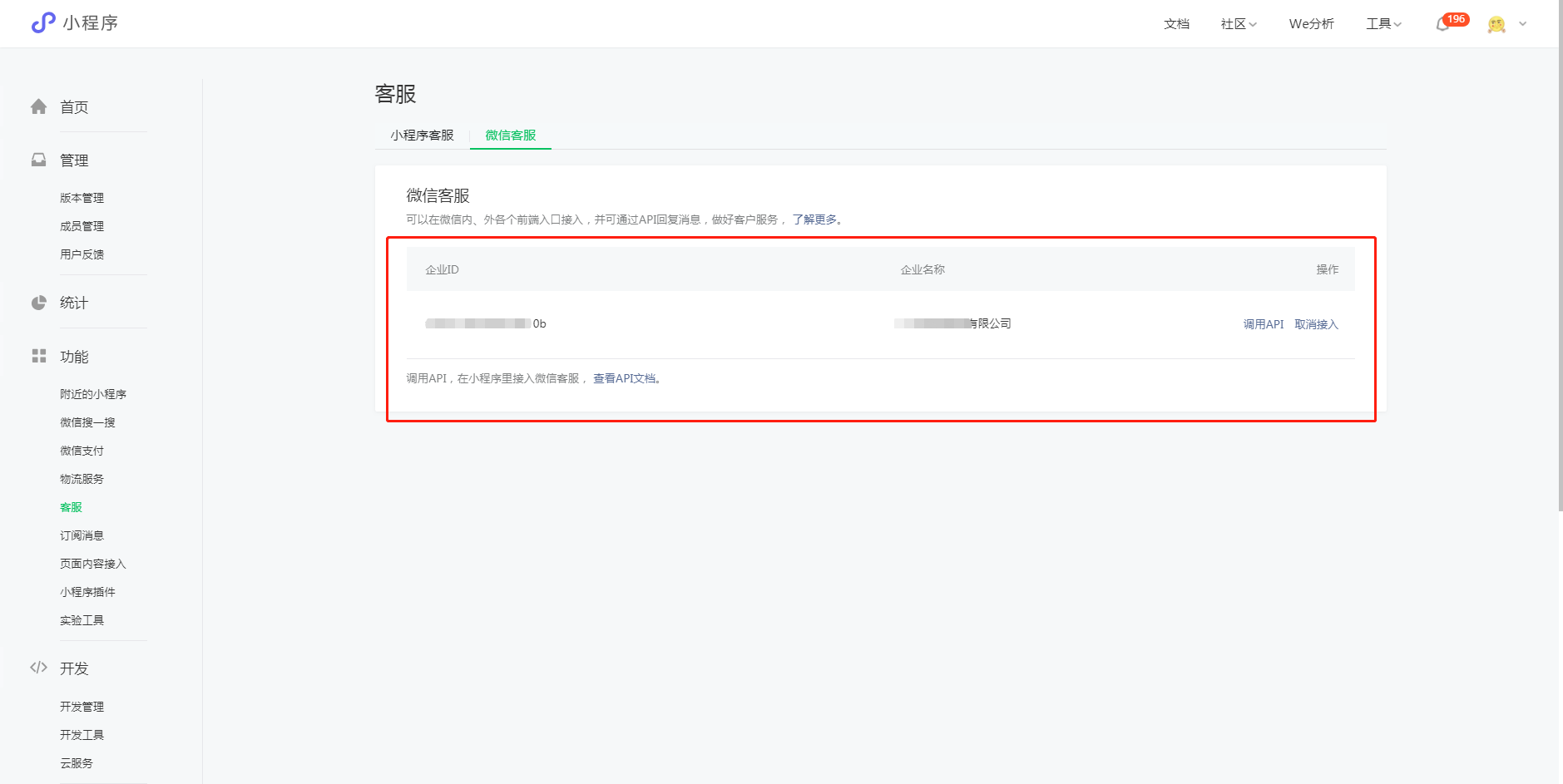
9、进入小程序后台,找到客服 - 微信客服 - 点击“接入”,将刚刚复制的企业ID填入即可。